スマートフォンの機種変更や修理でドコモショップへ足を運ぶなら、予約システムで待ち時間をほぼゼロにできるという事実を知っていますか。
ドコモショップ全国どこでも利用できる来店予約は、希望する日時を事前に確保してから訪問すれば、予約枠の時間に優先対応してもらえるシステムです。
予約なしで訪れると混雑時に1時間以上の待機を強いられる可能性もあるため、手続きを検討しているなら来店予約の使い方をマスターしておくと、かなり効率的に済ませられます。
ドコモで機種変更しようと考えている人の中には、オンラインショップではなくドコモ店頭で行おうと考えている人もいますよね。
実際、ドコモショップではほとんどの手続きを行うことができます。
ドコモショップでは事前に来店日時を予約できる制度を導入しており、予約することで待ち時間を大幅に短縮することが可能です。
結論から書くと、ドコモの来店予約方法は以下の通りです。
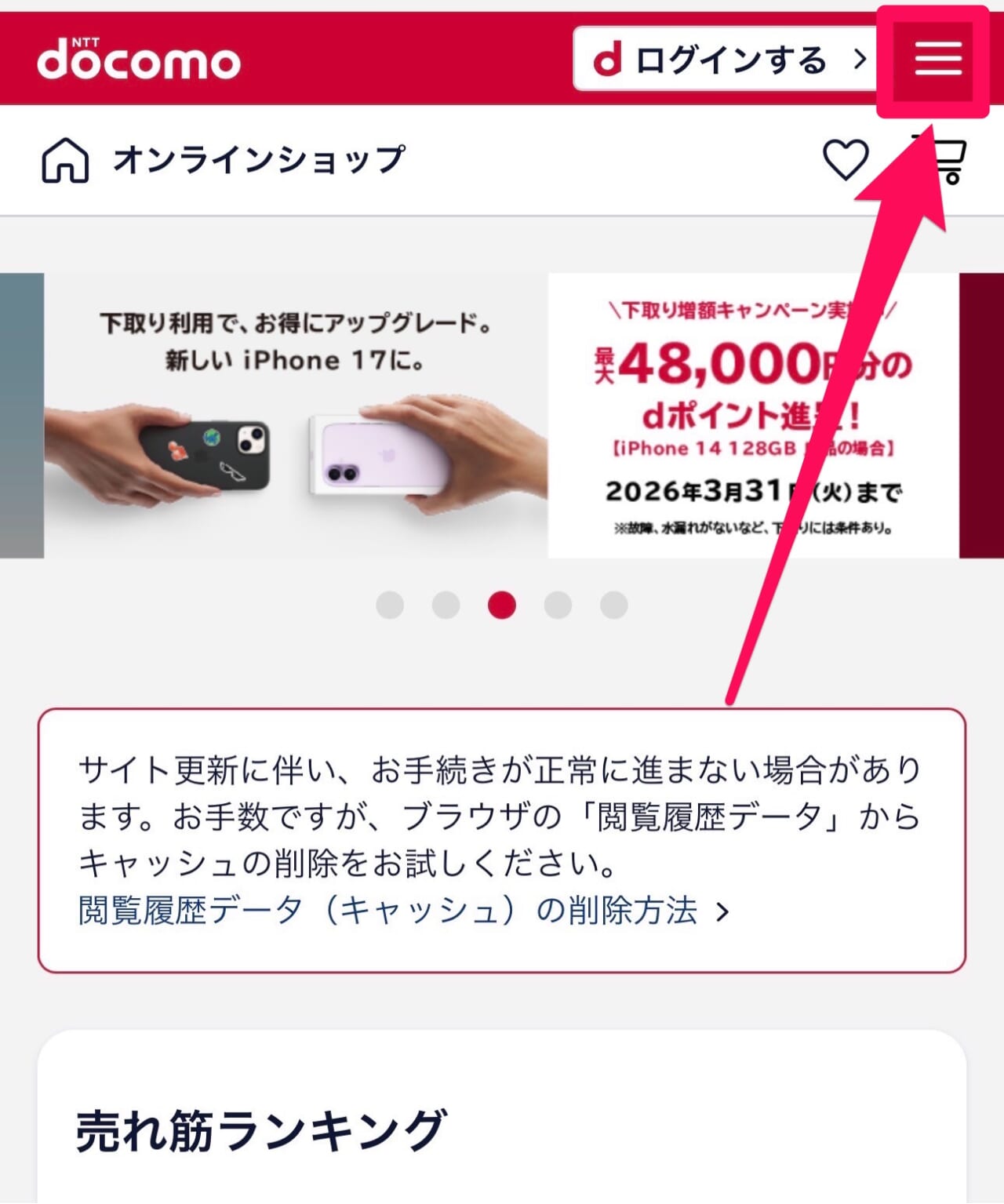
- ドコモ公式サイトにアクセスし、画面右上のメニューアイコンをタップ
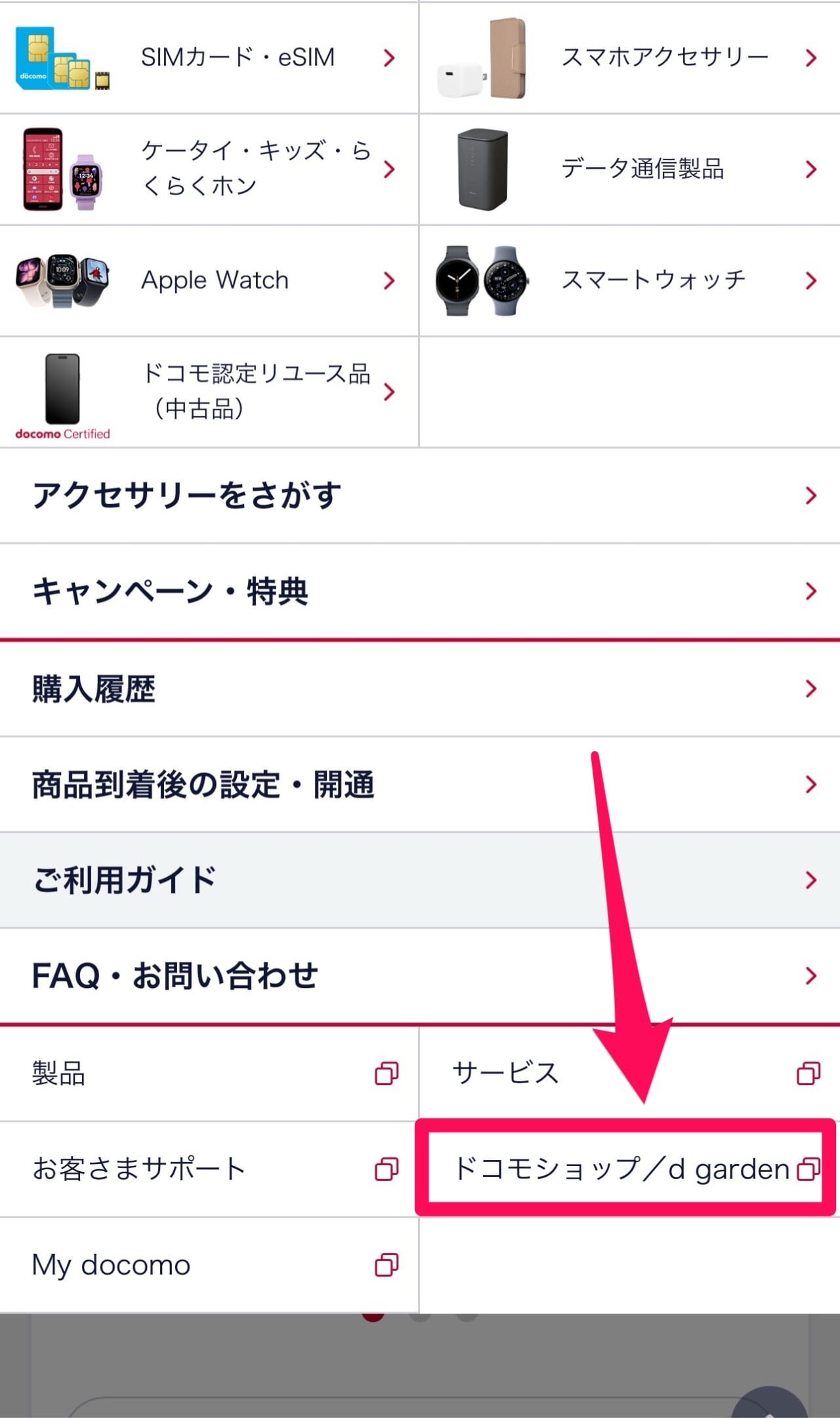
- 「ドコモショップ/d garden」をタップ
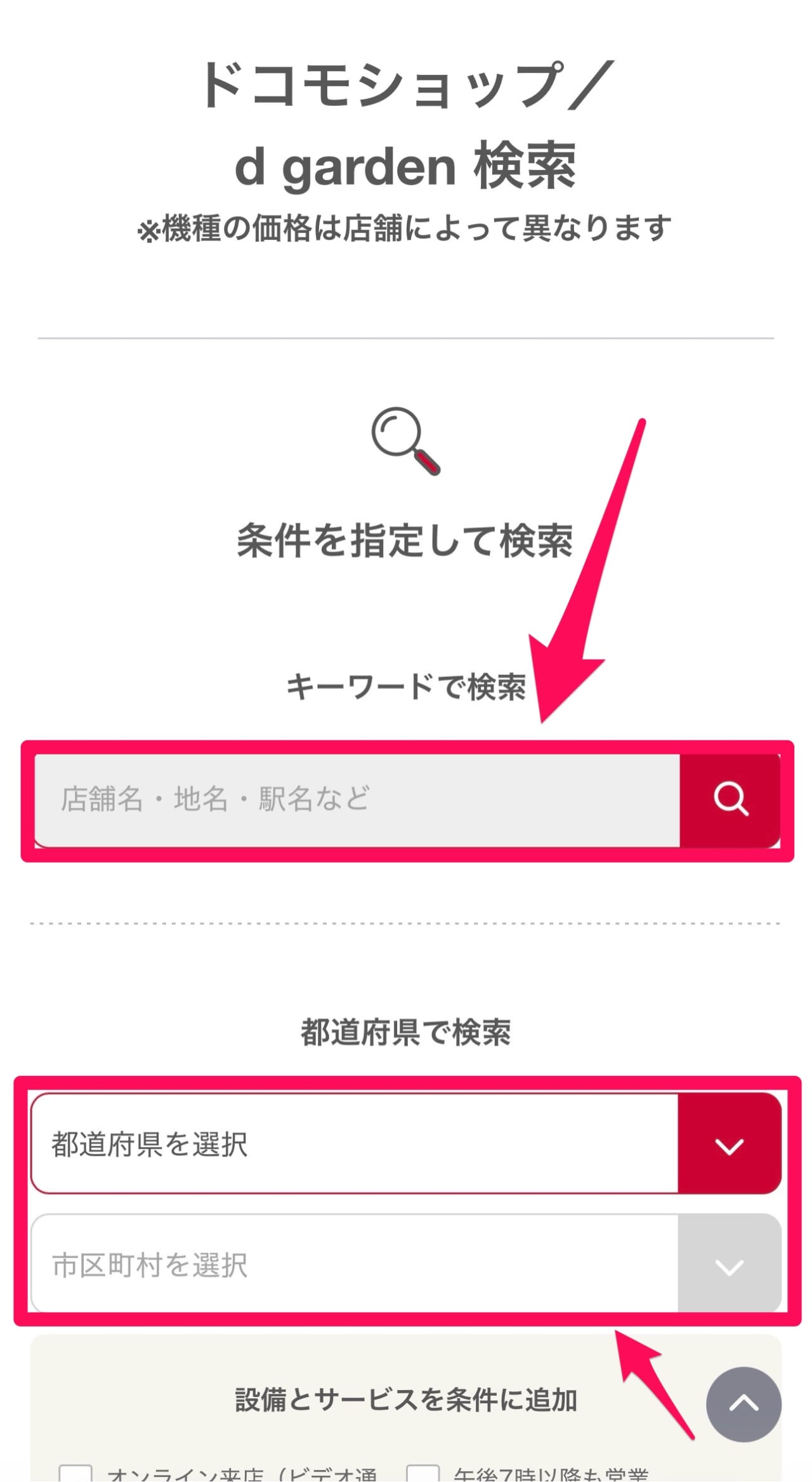
- フリーワードや都道府県で来店予定のショップを検索
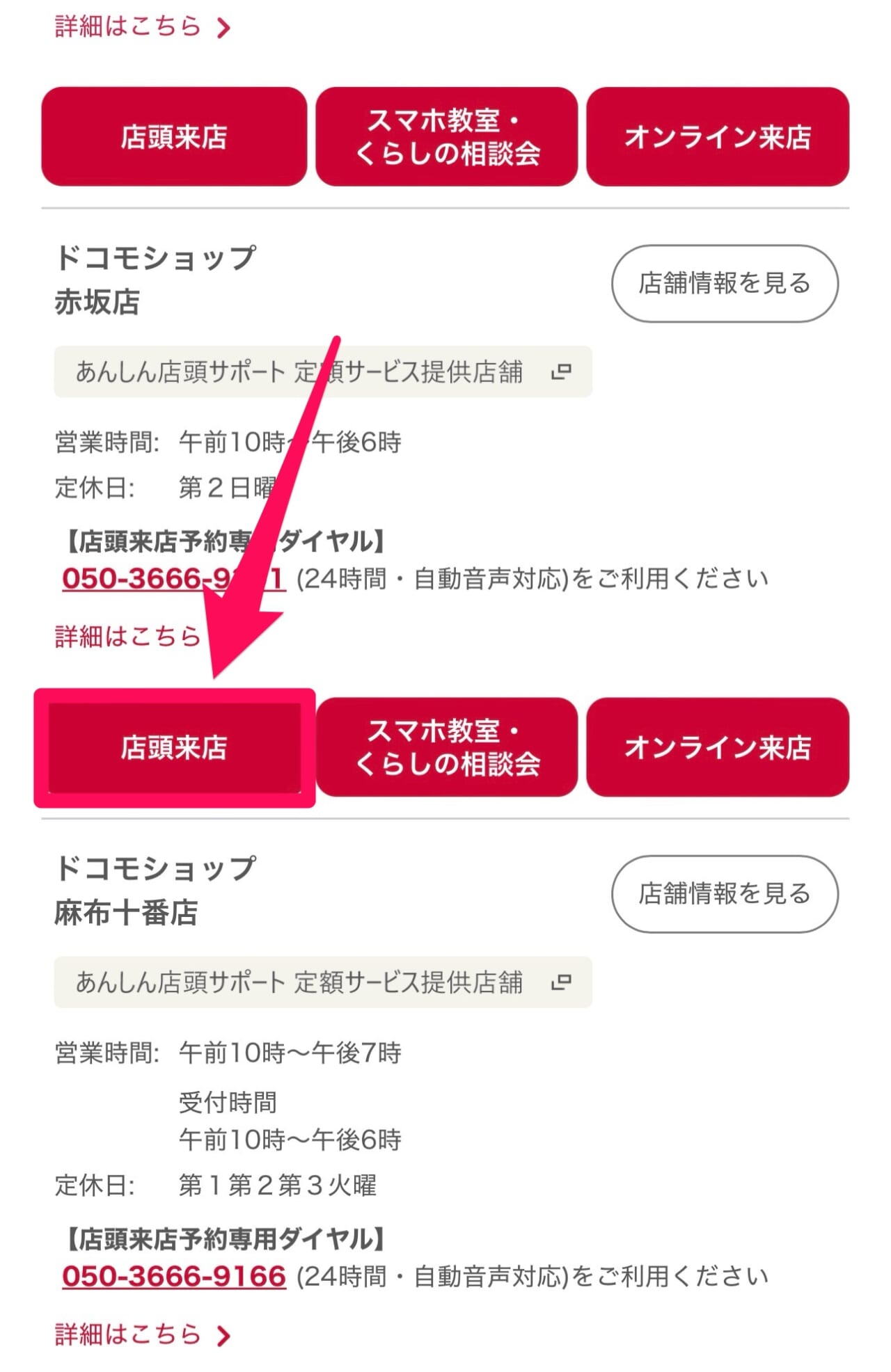
- 希望する店舗の「店頭来店」をタップ
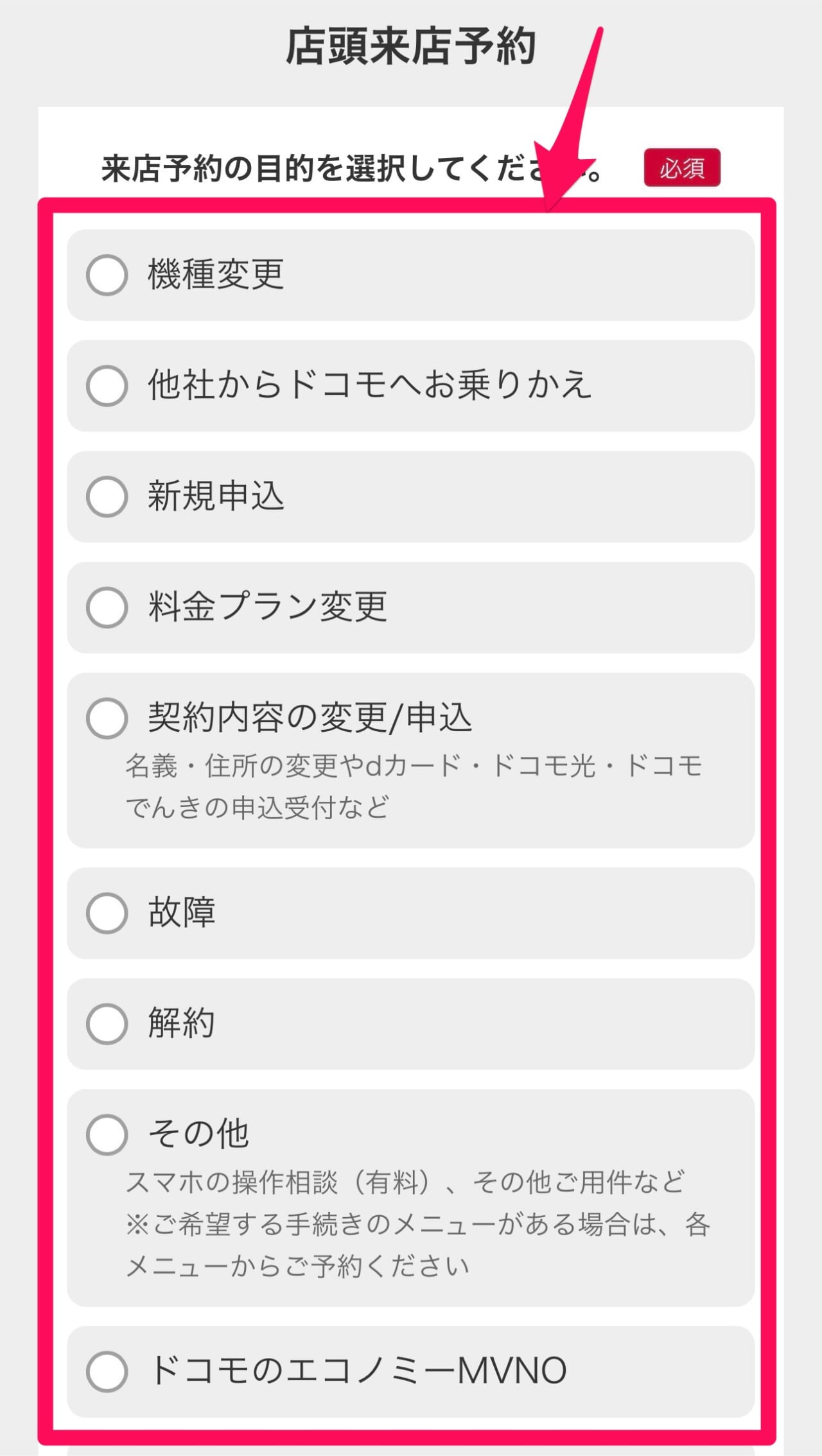
- 来店目的を選択
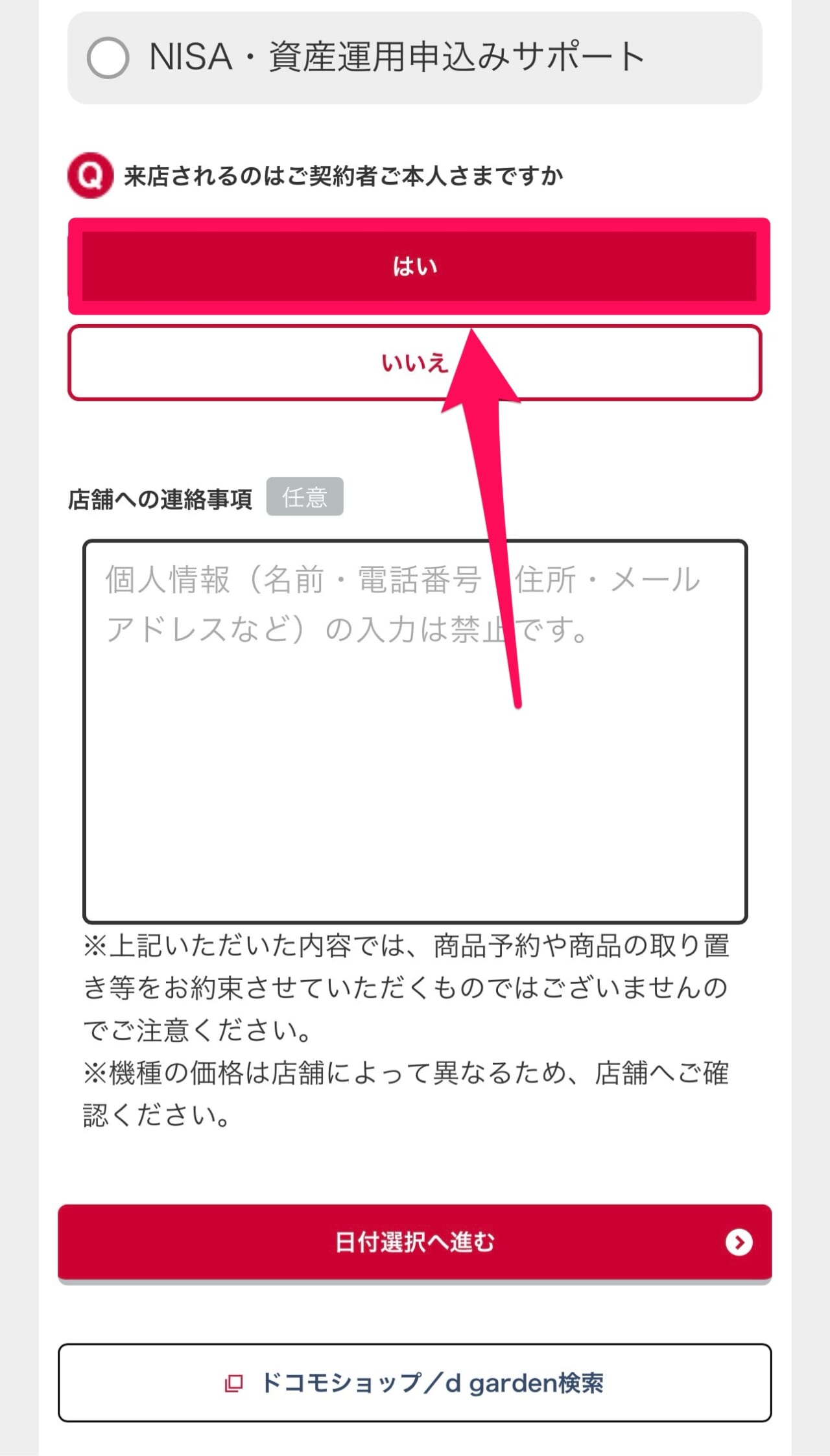
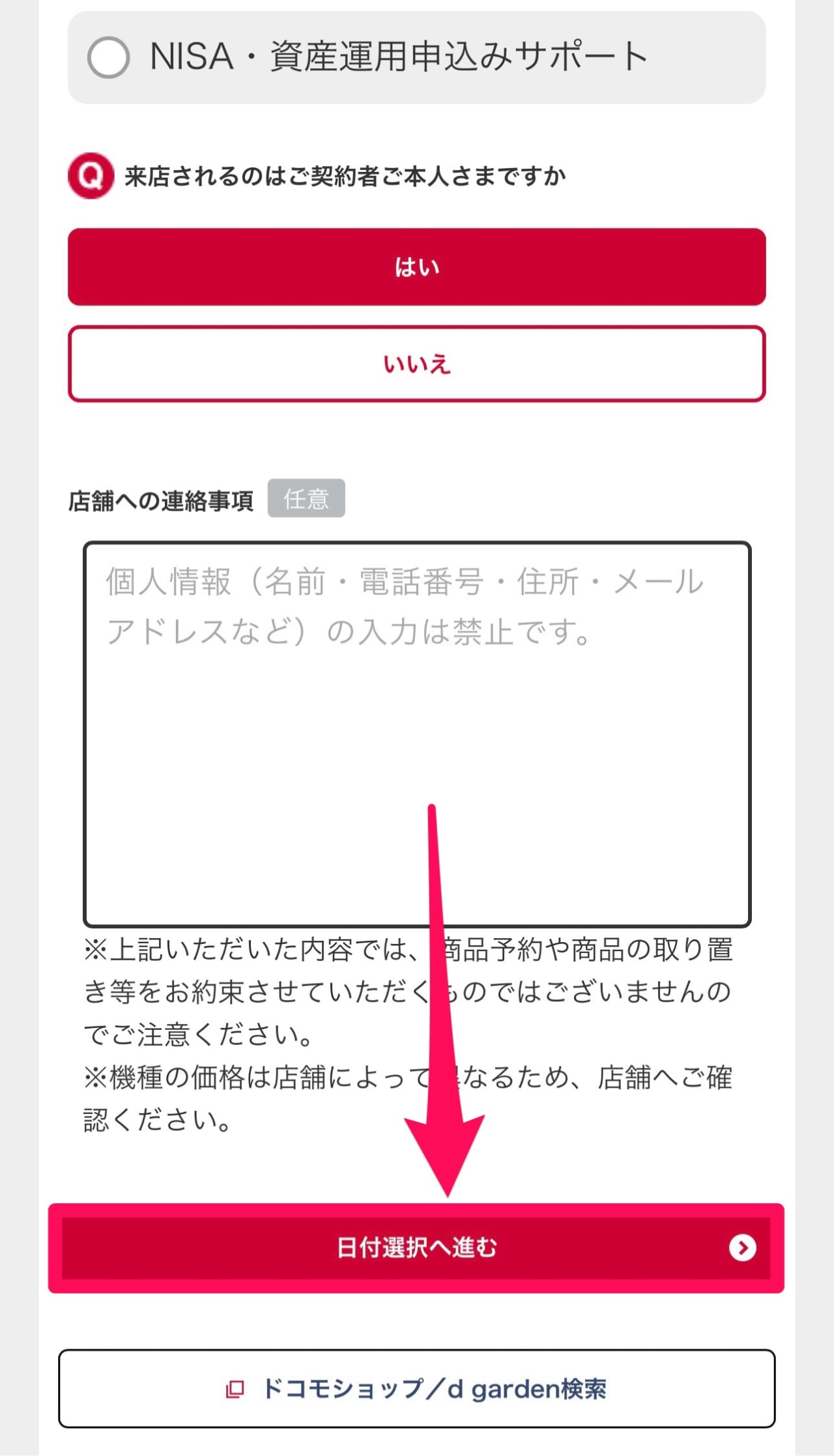
- 来店するのが契約者本人かどうかを選択
- 「日付選択へ進む」をタップ
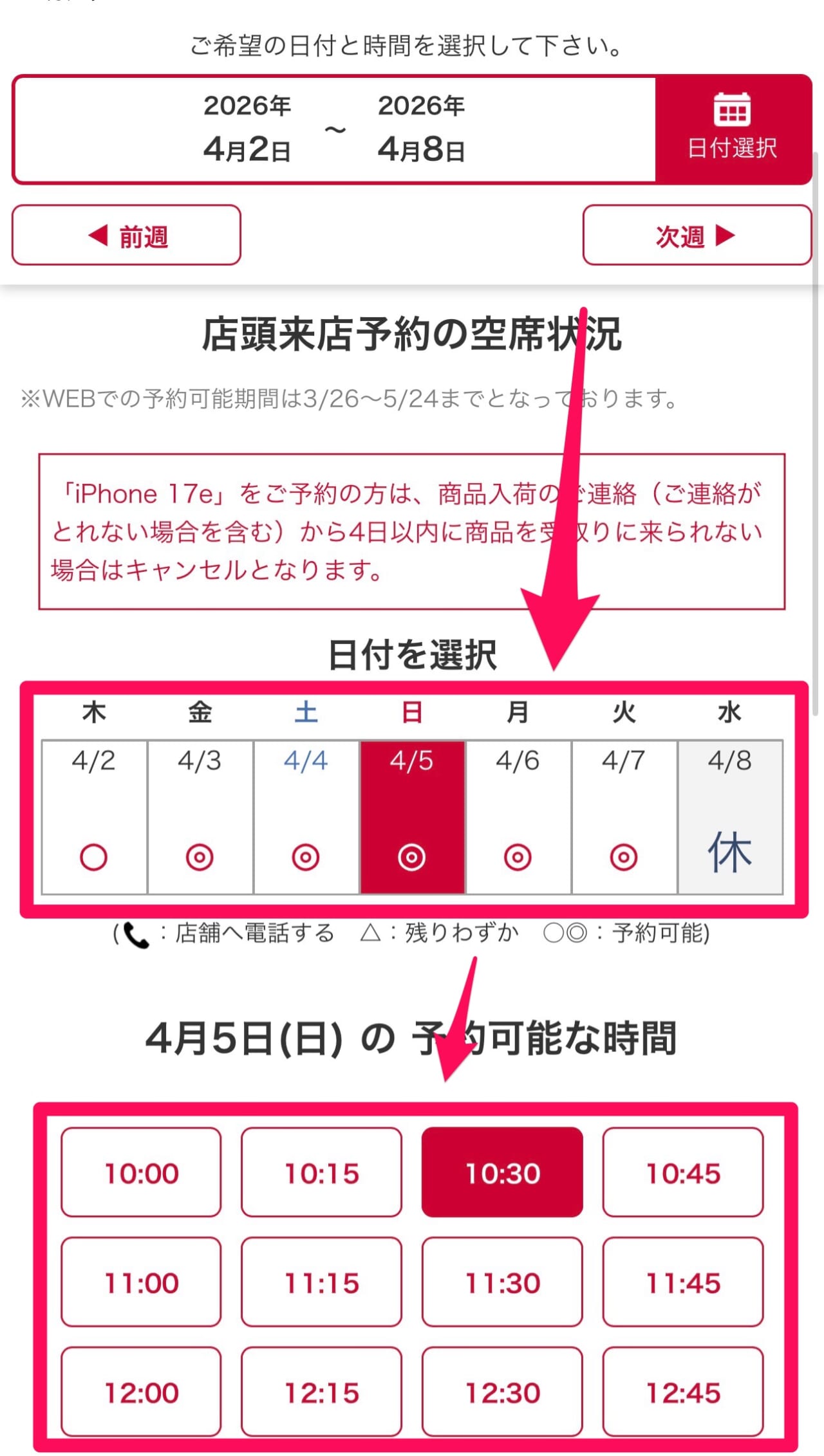
- 希望来店日時を選択
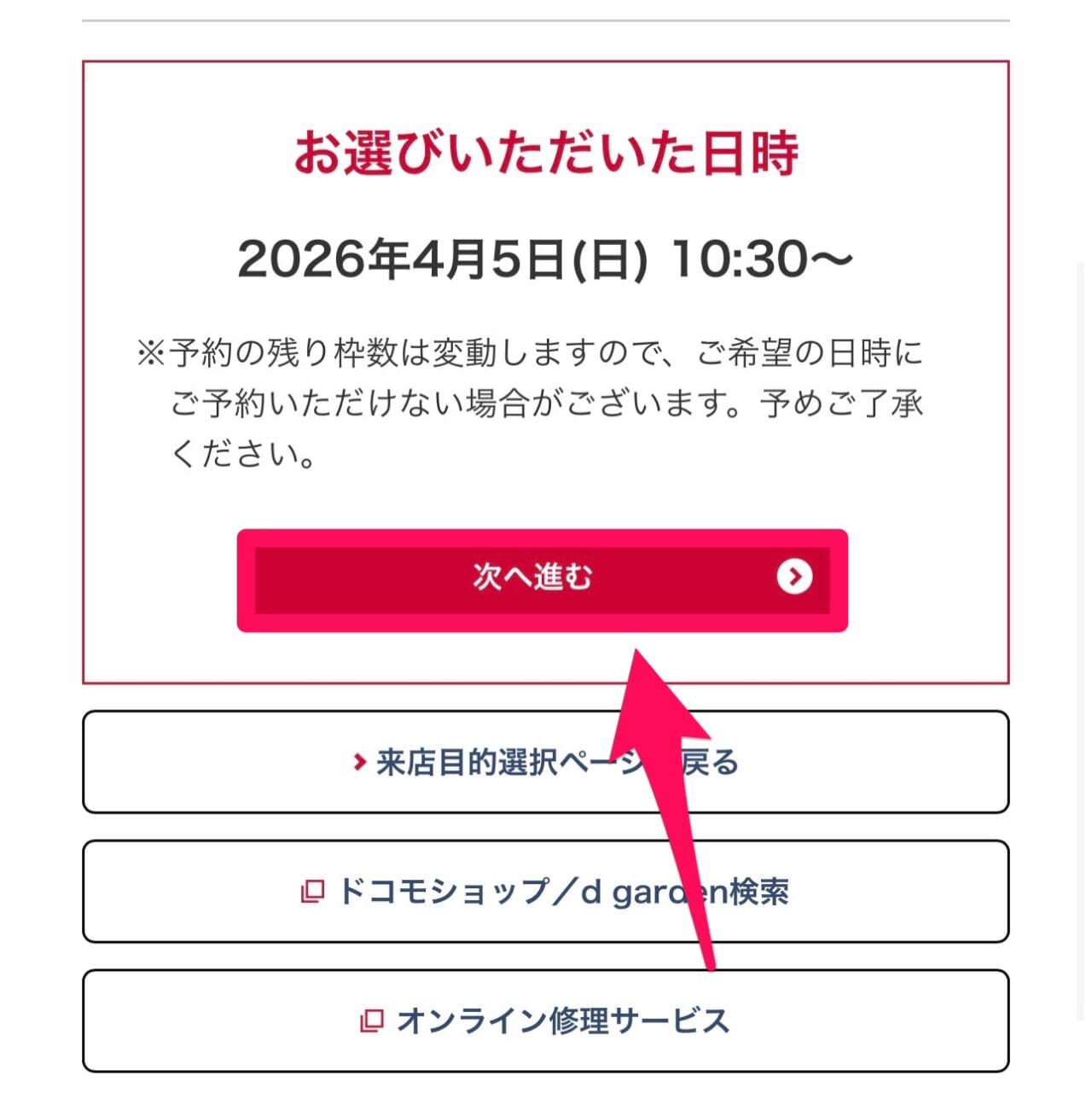
- 「次へ進む」をタップ
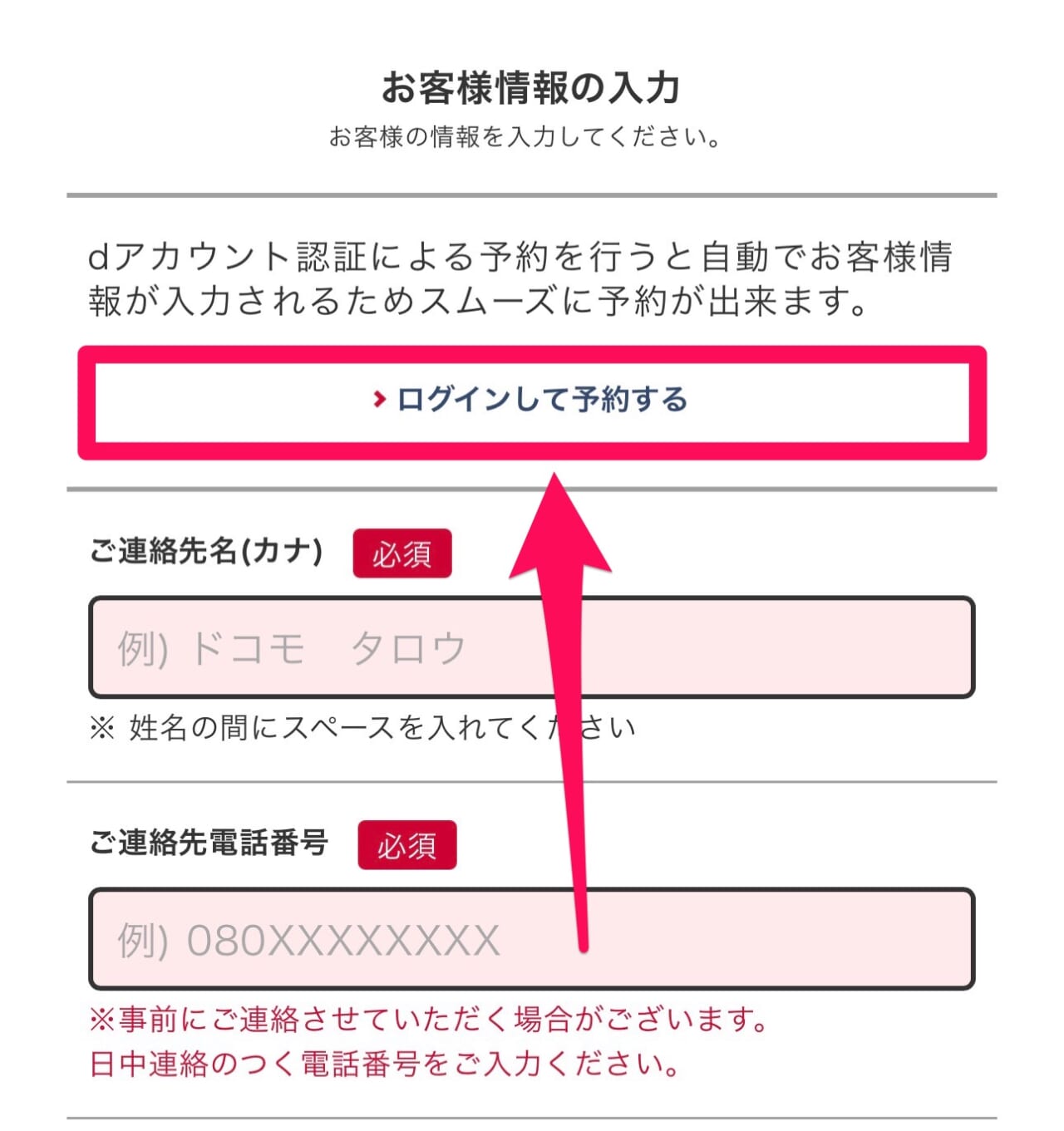
- 「ログインして予約する」をタップ
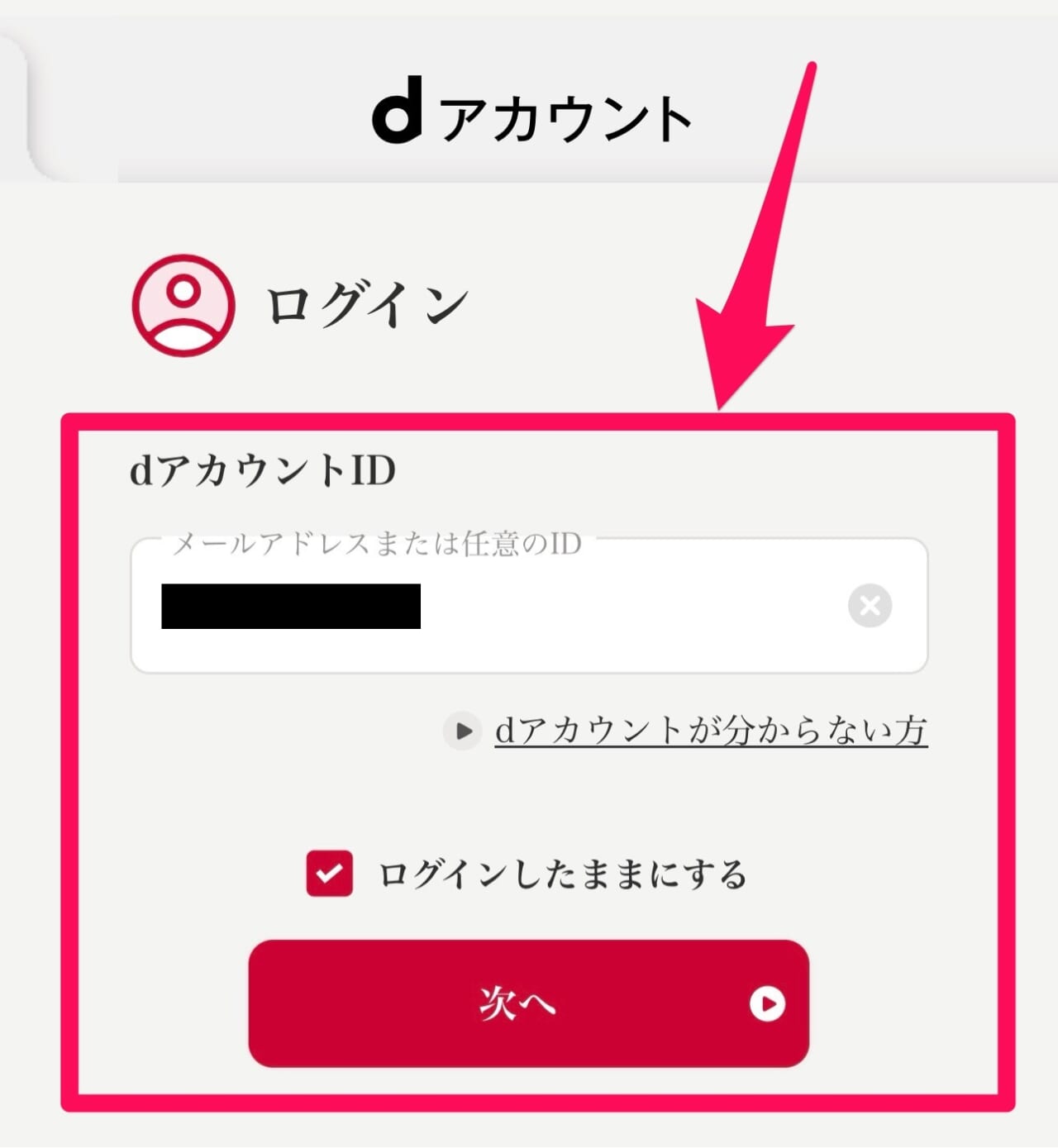
- dアカウントでログインする
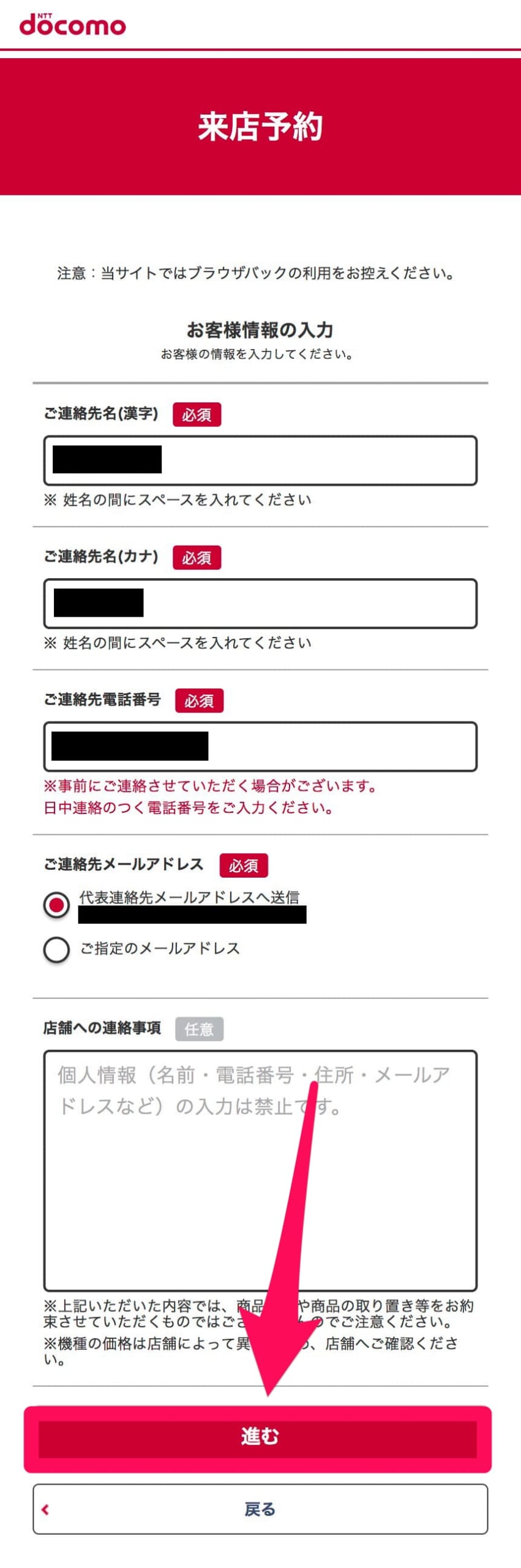
- dアカウントの名前や連絡先などが反映されるので、「進む」をタップ
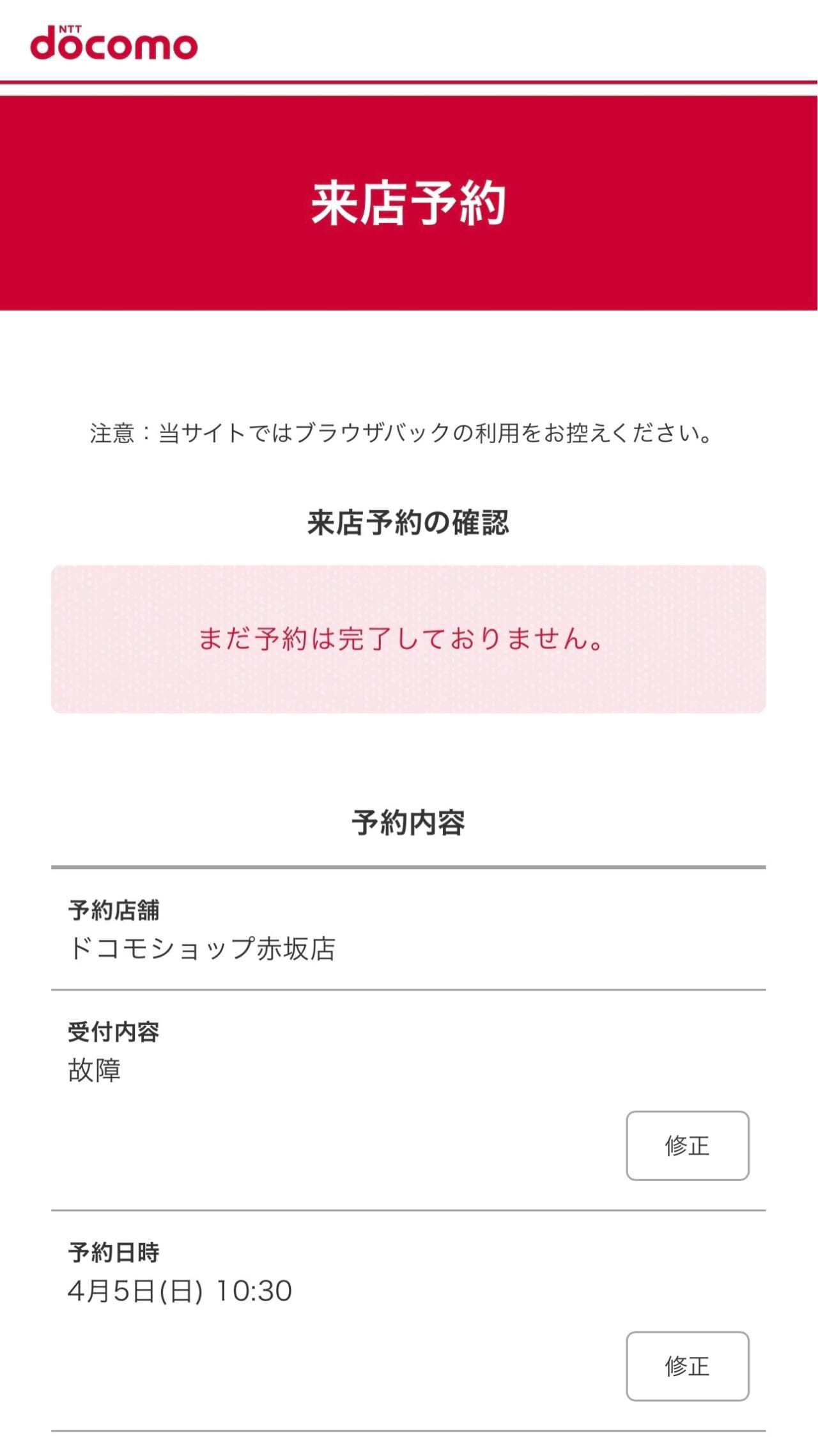
- 内容を確認する
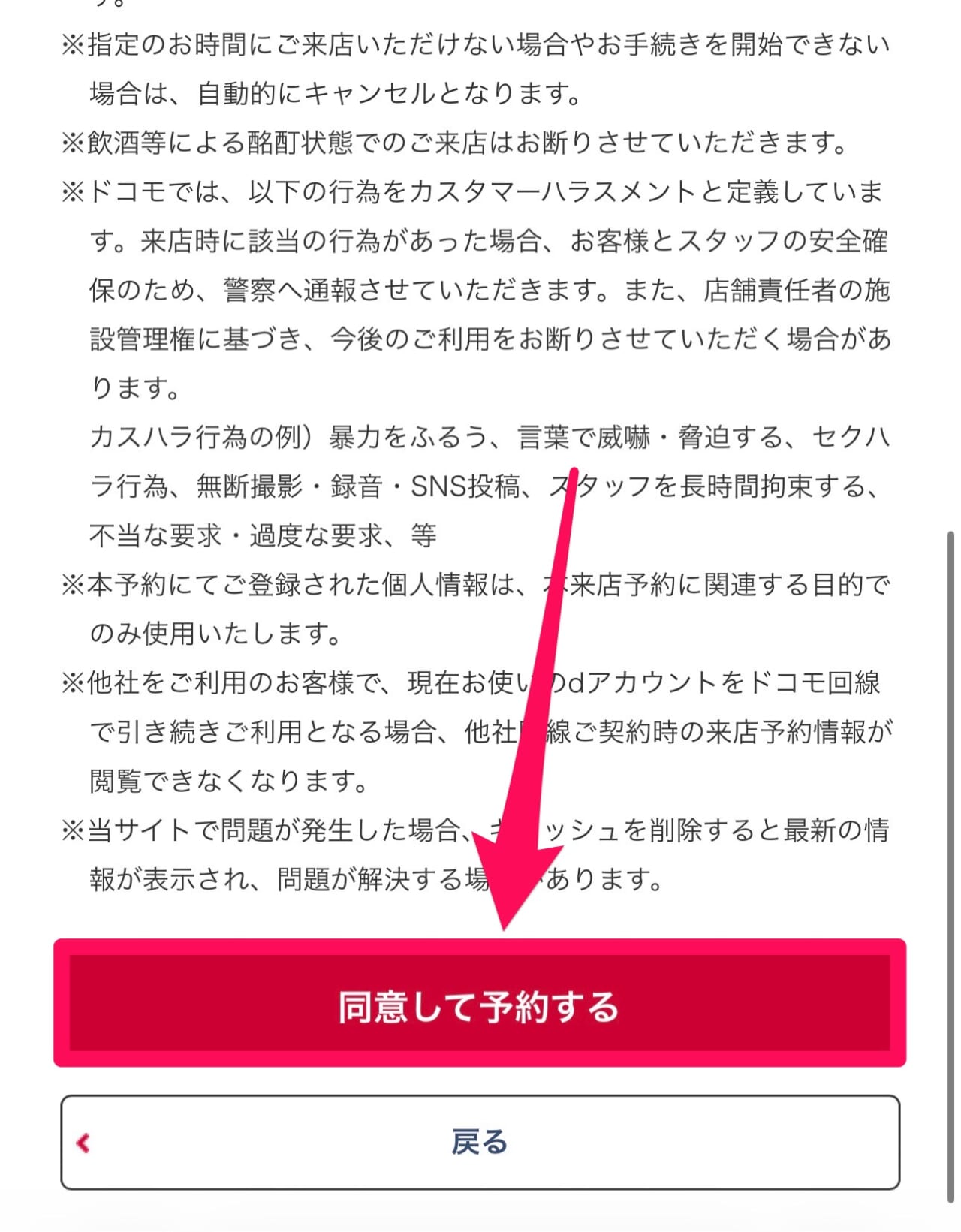
- 入力内容を確認し「同意して予約する」をタップ
また、「ドコモショップの来店予約は当日でも大丈夫?」などのドコモの来店予約に関してよくある質問にも回答しています。
ドコモショップで手続きをしてもらう予定の人は、ぜひ参考にしてみてくださいね。
ドコモの来店予約とは
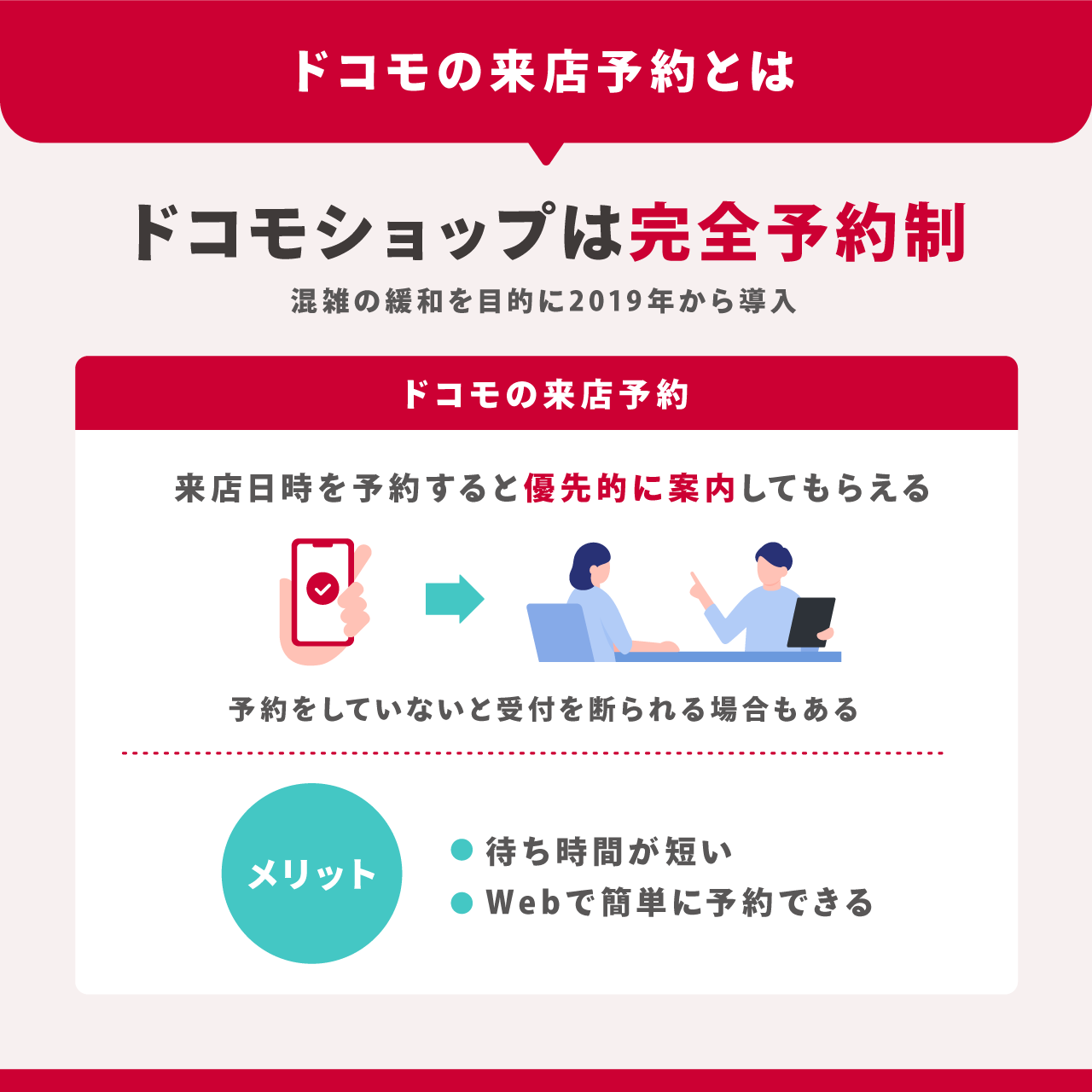
ドコモショップでは、混雑の緩和を目的に2019年から来店予約制度を導入しています。
ドコモの来店予約とは、全国にあるドコモショップで手続きしてもらう際に来店する日時を予約できるシステムです。
希望する日時を指定することができ、予約時間にドコモショップへ行くと優先的に案内してもらえます。
- ドコモショップに来店する日時を予約できるシステム
- 予約時間にショップへ行くと優先的に案内してもらえる
ドコモショップは来店予約なしでも手続きはできる
ドコモショップでは来店予約の利用を推奨していますが、必ずしも予約制度を利用する必要はありません。
来店予約なしでも手続きを受け付けています。
Q.ドコモショップ/d gardenに来店する場合、予約は必要ですか?
A.来店予約なしで各種ご相談・お手続きを受付しております。
なお、来店予約をしていただくことで待ち時間なく各種ご相談・お手続きを受付いたします。引用元:NTTドコモ
しかし、ドコモショップでは予約優先で対応しているため、予約なしの場合は長時間の待ち時間が発生する恐れがあります。
店頭の混雑状況によっては1時間以上待たされる場合もあるため、ドコモショップで手続きする際はぜひ来店予約を利用しましょう。
待ち時間が短い
ドコモショップで予約制度が導入される前は、ドコモショップはいつ行っても混雑していました。
手続きしてもらうまでに2~3時間待たされることはざらにあり、ひどい時には半日待っても呼ばれないことも。
そのため、「ドコモショップで手続きするだけで休日がつぶれてしまう」と不満を感じる人が多く、問題になっていました。
それが今では予約した日時にショップに行けば、すぐ案内してもらえるまでに改善されています。

来店予約することでスケジュールも立てやすく、無駄な待ち時間を減らせるのは非常に大きなメリットといえるでしょう。
Webで簡単に予約できる
ドコモの来店予約はWebで簡単に行えます。
希望する日時や受付内容を入力するだけなので、難しい操作はありません。
予約は24時間受け付けています。隙間時間に予約できるので便利ですね。
また予約後はドコモショップから確認の電話があり、手続きに必要な書類などを教えてもらえるので当日はスムーズに手続きを進めてもらえます。
【簡単3分】ドコモの来店予約方法を解説
ここからはドコモの来店予約方法について画像付きで解説していきます。
専用のWebページから、3分ほどで簡単に予約できますよ。
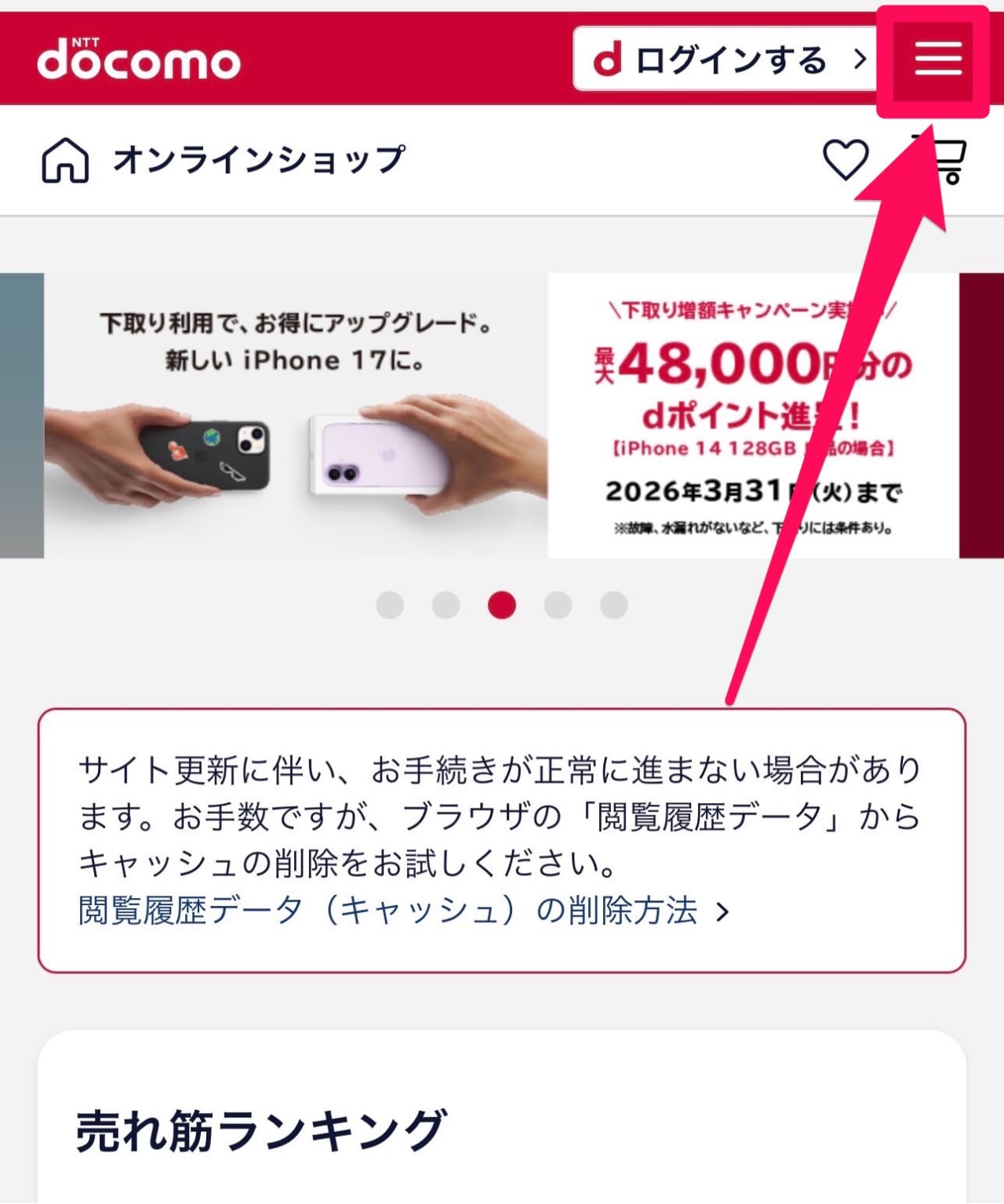
- STEP.ドコモ公式サイトにアクセスし、画面右上のメニューアイコンをタップ

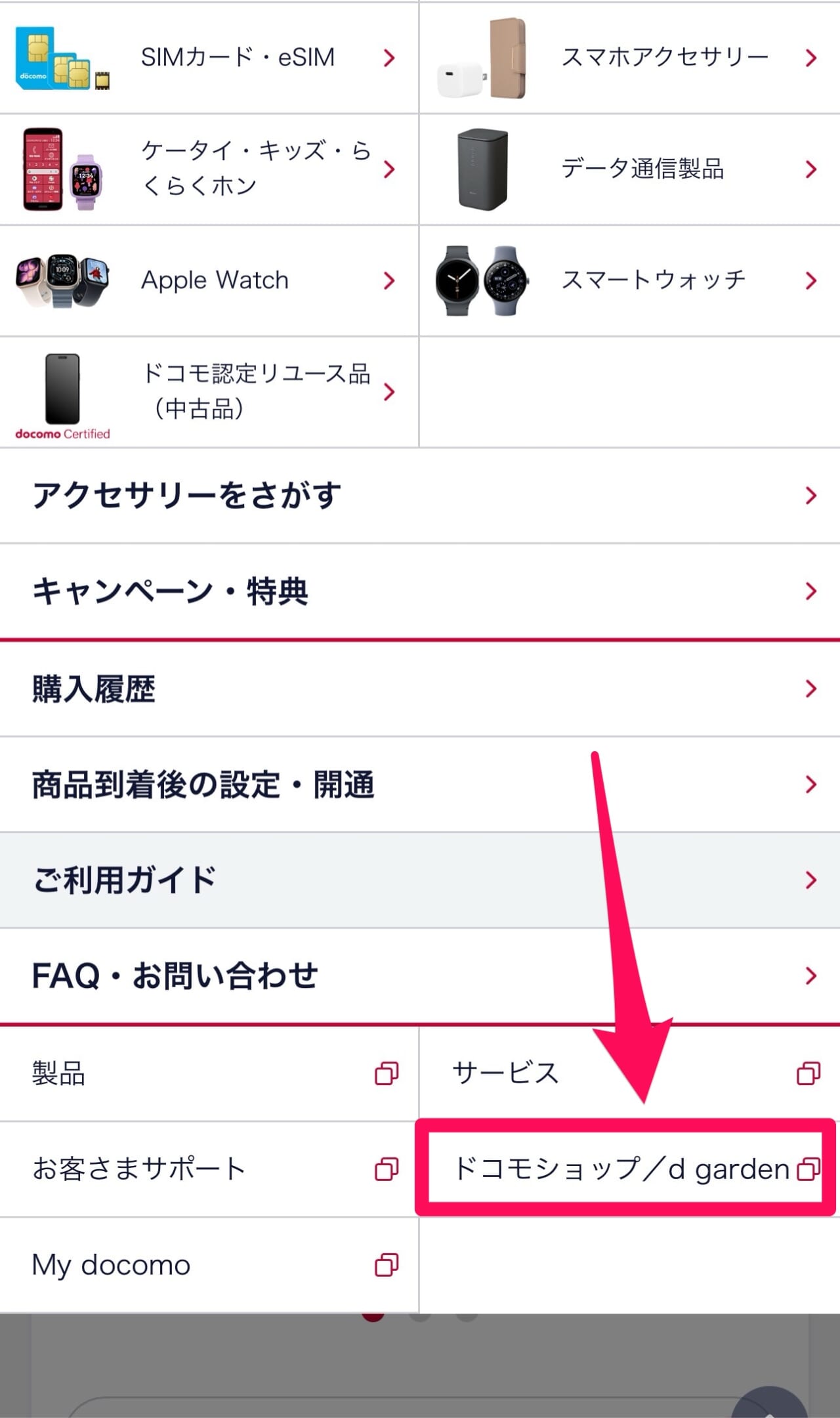
- STEP.「ドコモショップ/d garden」をタップ

- STEP.フリーワードや都道府県で来店予定のショップを検索
- STEP.希望する店舗の「店頭来店」をタップ
- STEP.来店目的を選択
- STEP.来店するのが契約者本人かどうかを選択
連絡事項がある場合は、「店頭への連絡事項」の入力欄に入力しておきましょう。 - STEP.「日付選択へ進む」をタップ
- STEP.希望来店日時を選択
- STEP.「次へ進む」をタップ

- STEP.「ログインして予約する」をタップ

dアカウントがない場合は、名前や連絡先などを入力しましょう。 - STEP.dアカウントでログインする

- STEP.dアカウントの名前や連絡先などが反映されるので、「進む」をタップ

- STEP.内容を確認する
- STEP.入力内容を確認し「同意して予約する」をタップ

- 終了
以上で来店予約は完了です。
予約日時は約2ヵ月後まで選ぶことができます。
また利用したい店舗の予約が埋まっている場合は、近隣店舗の予約空き状況も確認できるので活用してみてください。
来店予約するならマイショップ登録が便利
ドコモショップに行くことが多い人は、ショップをマイショップに登録しておくのがおすすめです。
ドコモ公式サイトにdアカウントでログインした状態でドコモショップのページを開くと、一番上にマイショップが表示されます。
ショップ検索の手間がなく、すぐに来店予約ができて便利です。
マイショップ登録は、店舗詳細ページの「マイショップに登録する」から簡単に申し込みできますよ。

ドコモの来店予約を確認する方法
予約した日時や受付内容を後から確認することもできます。
ドコモの来店予約の確認方法は以下の通りです。
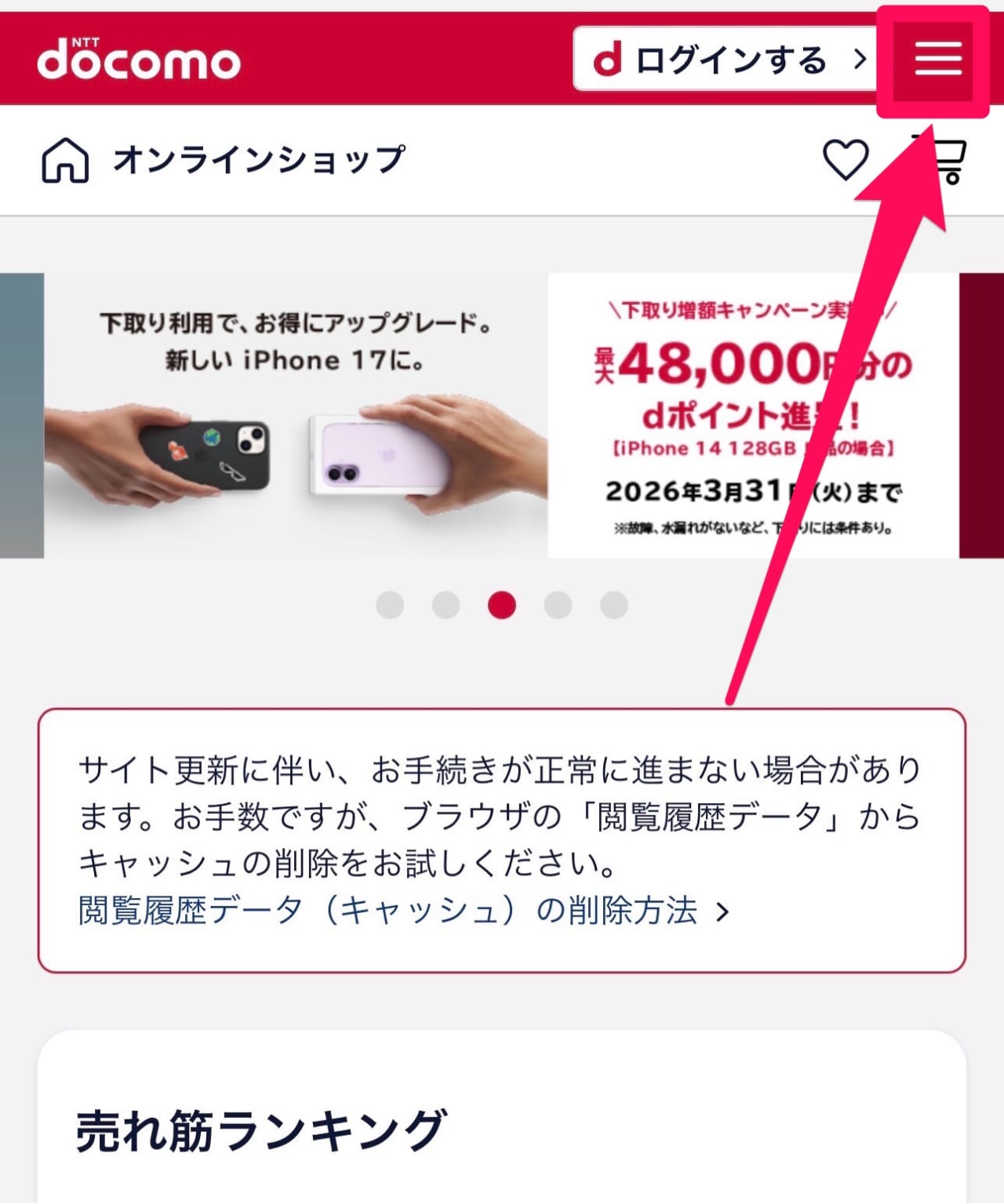
- STEP.ドコモ公式サイトにアクセスし、画面右上のメニューアイコンをタップ
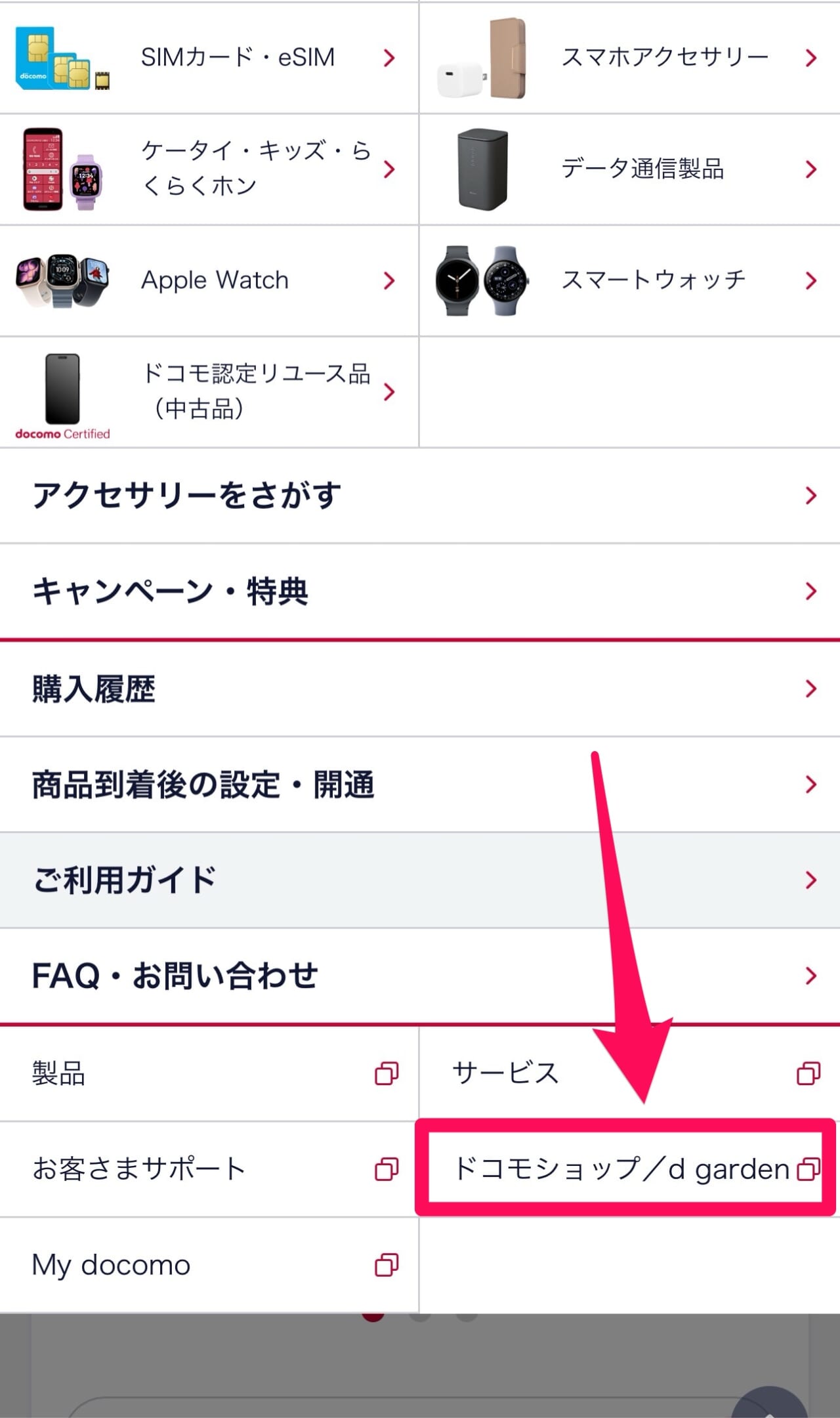
- STEP.「ドコモショップ/d garden」をタップ
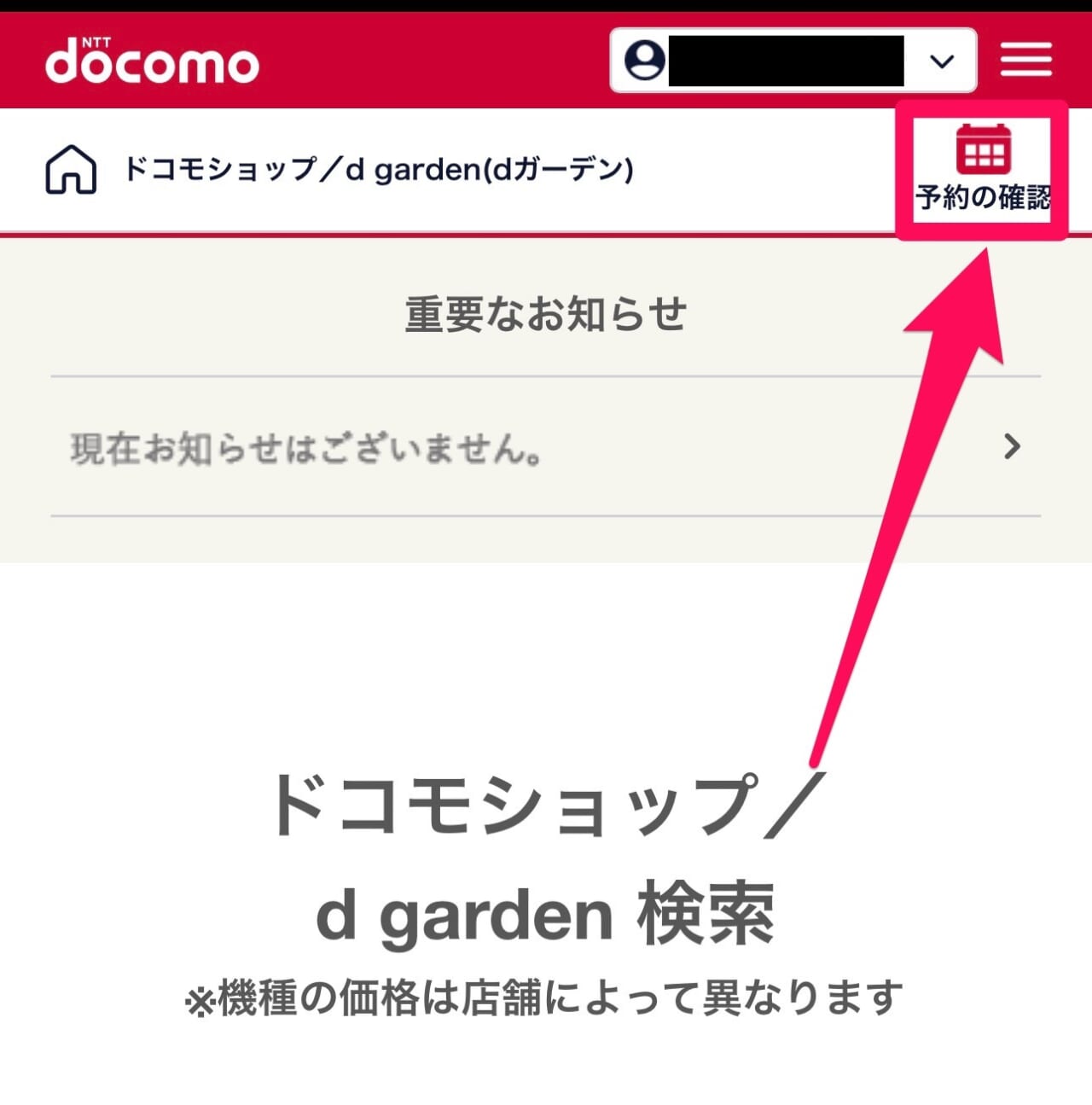
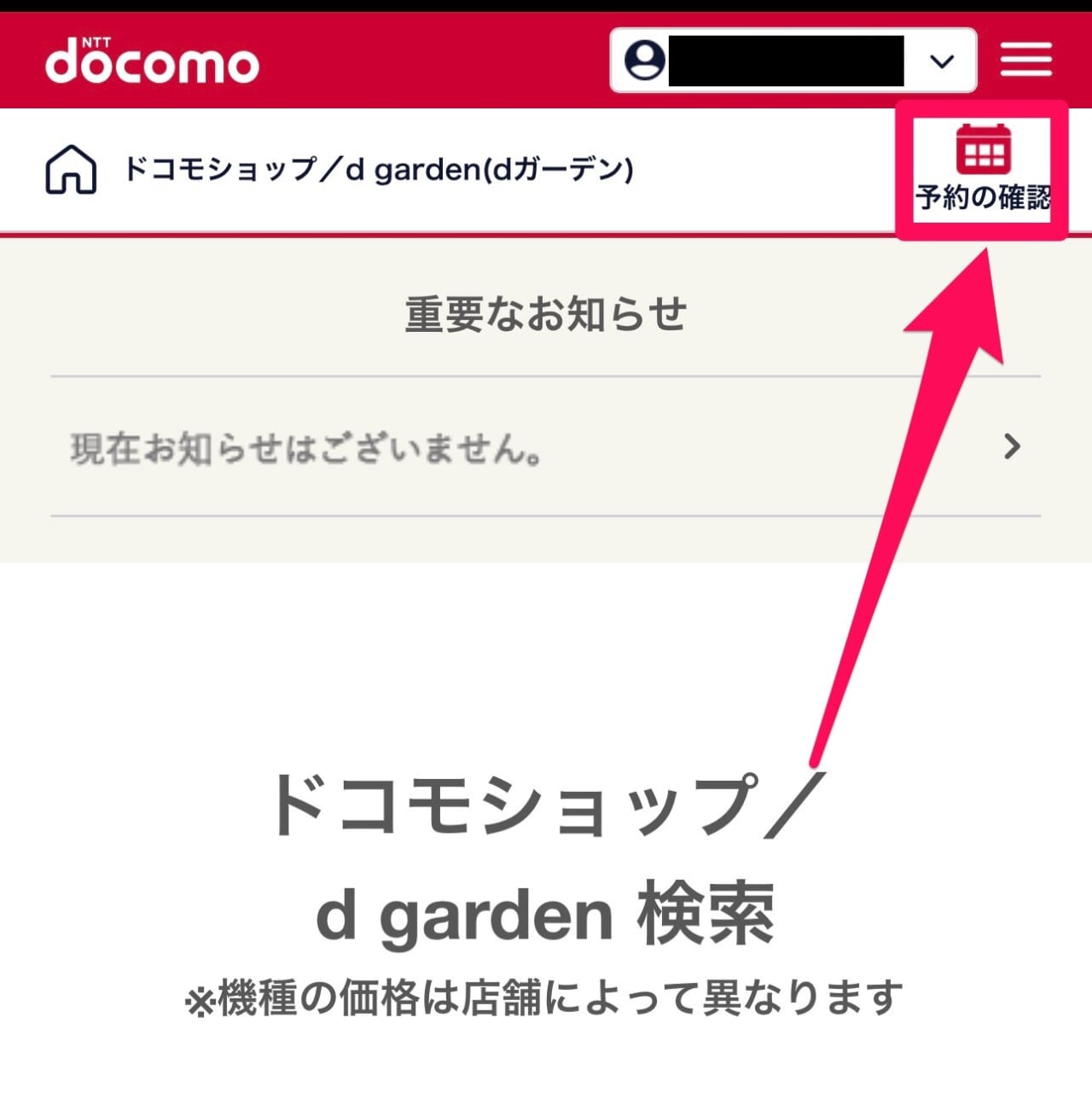
- STEP.「予約の確認」をタップ

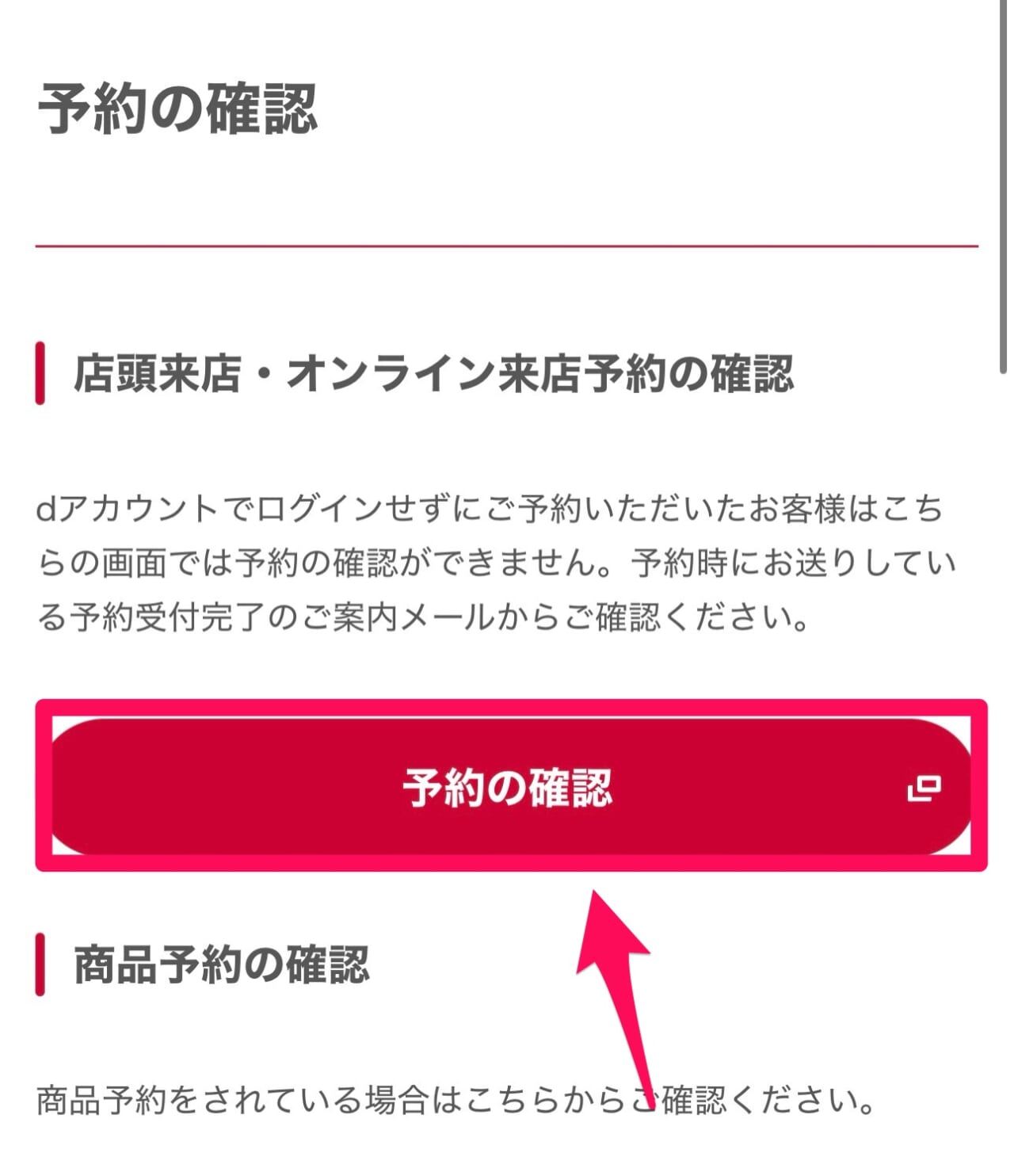
- STEP.「予約の確認」をタップ

- STEP.予約内容が表示される
- 終了
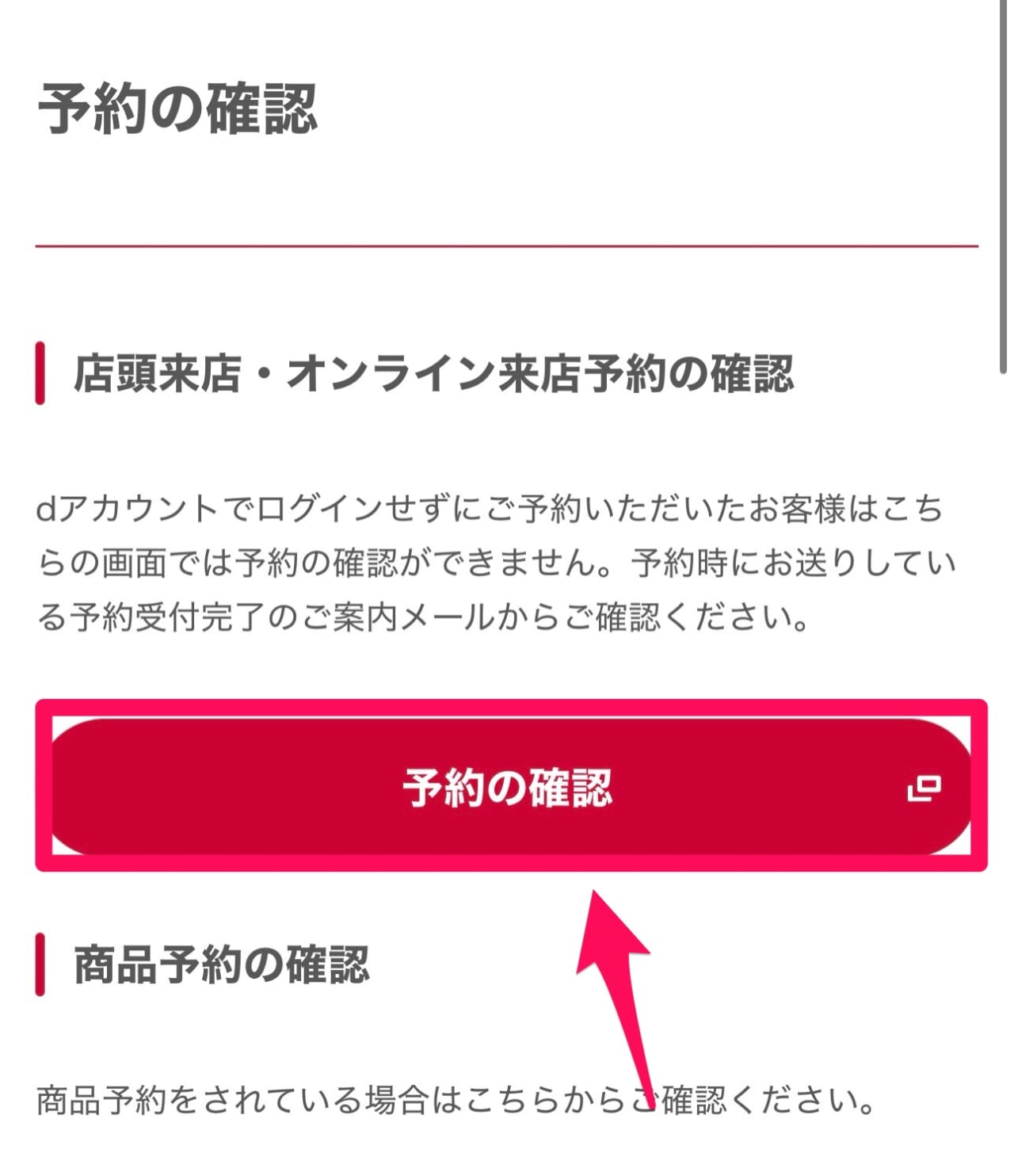
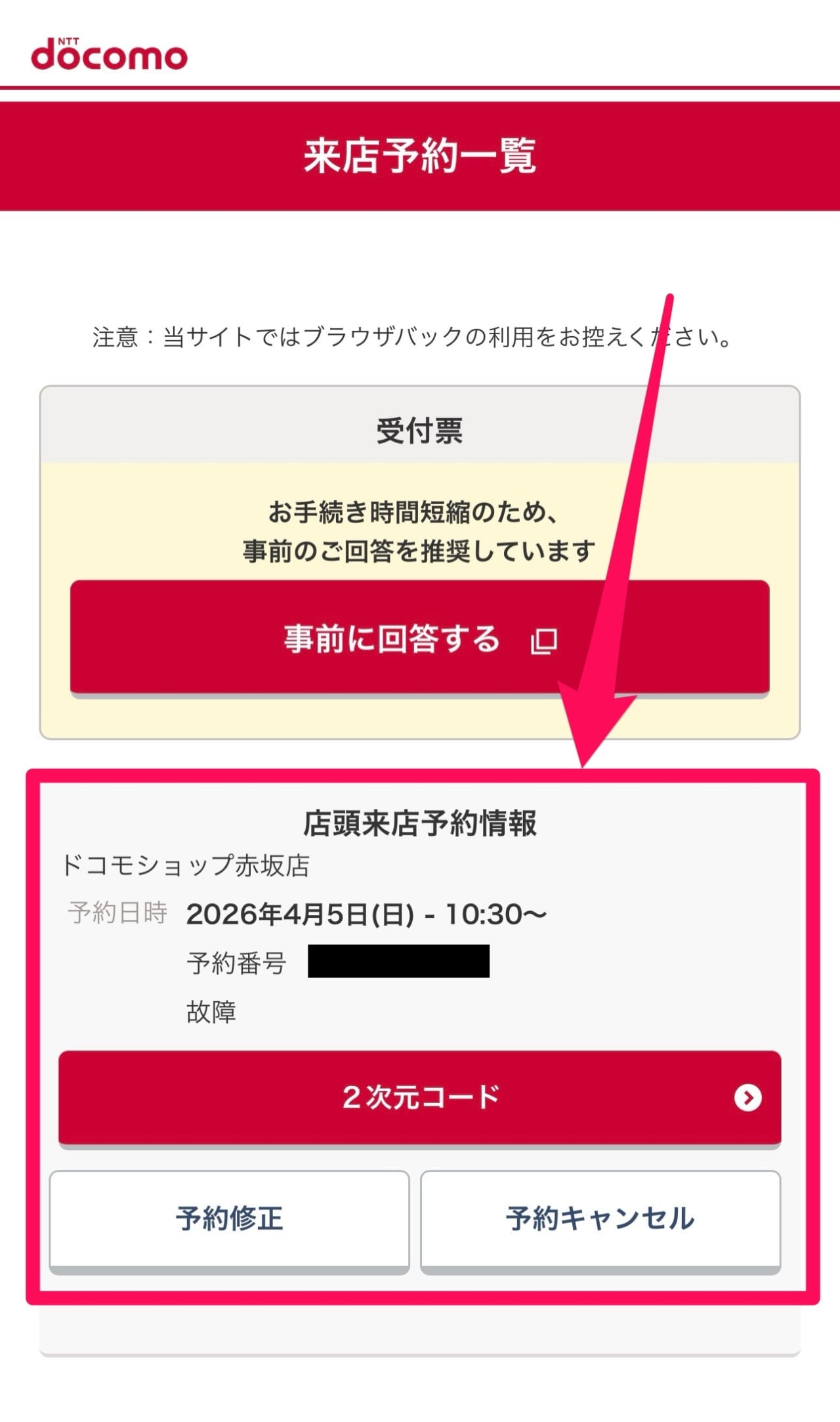
予約内容が一覧で表示されます。
ドコモの来店予約をキャンセルする方法
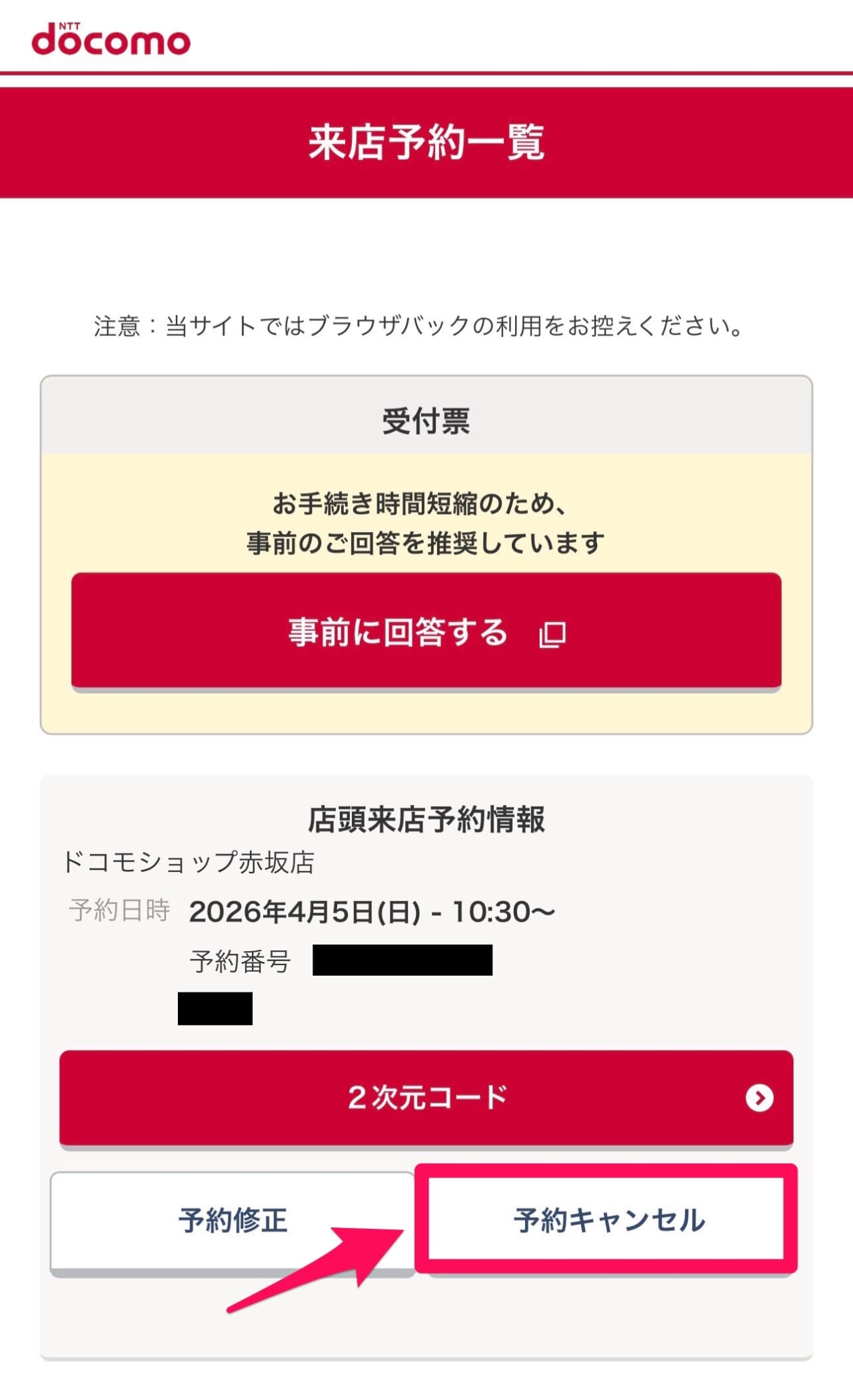
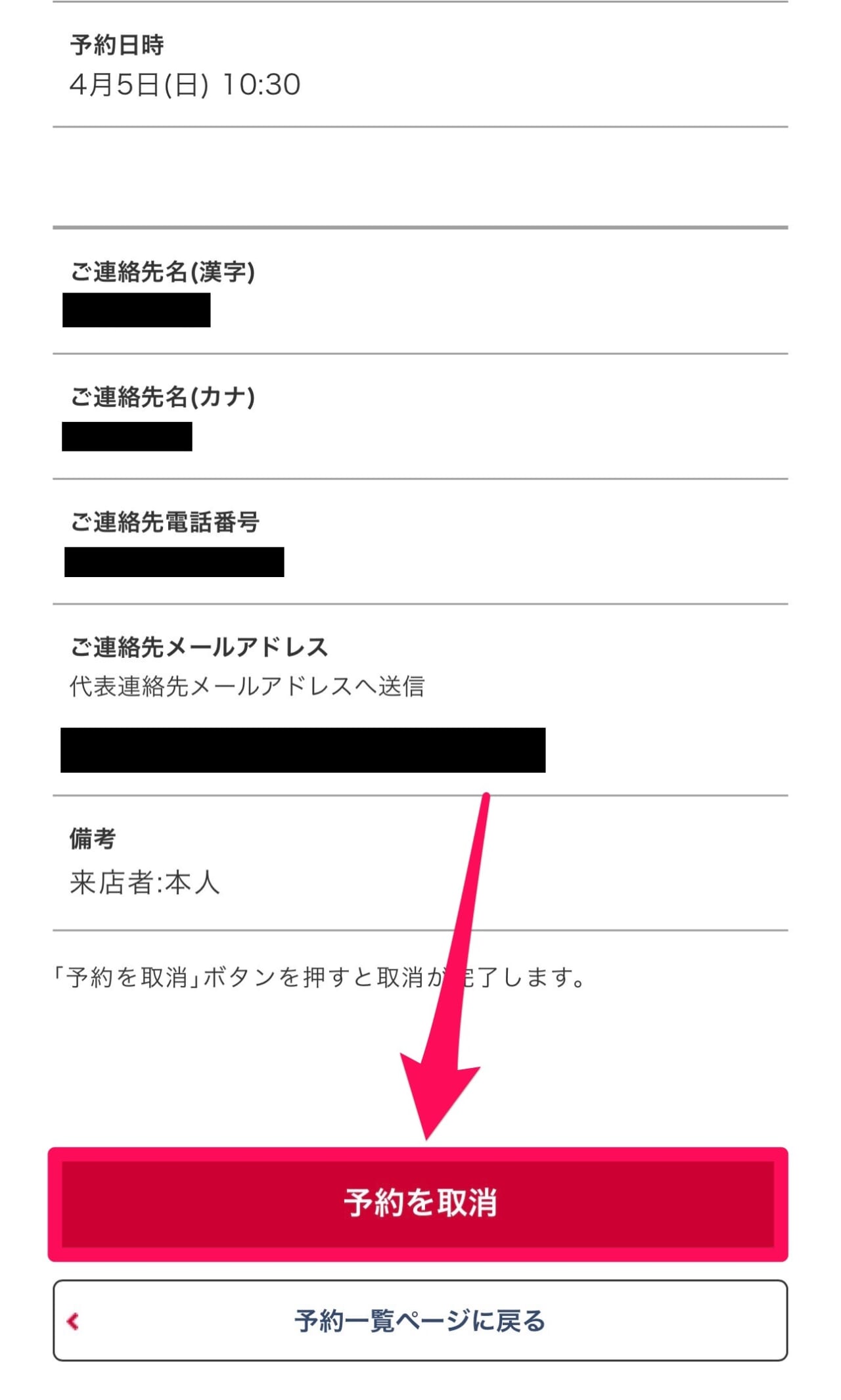
受付内容を変更したい場合は予約をキャンセルし、改めて予約を行う必要があります。
ドコモの来店予約をキャンセルする方法は以下の通りです。
- STEP.ドコモ公式サイトにアクセスし、画面右上のメニューアイコンをタップ
- STEP.「ドコモショップ/d garden」をタップ
- STEP.「予約の確認」をタップ